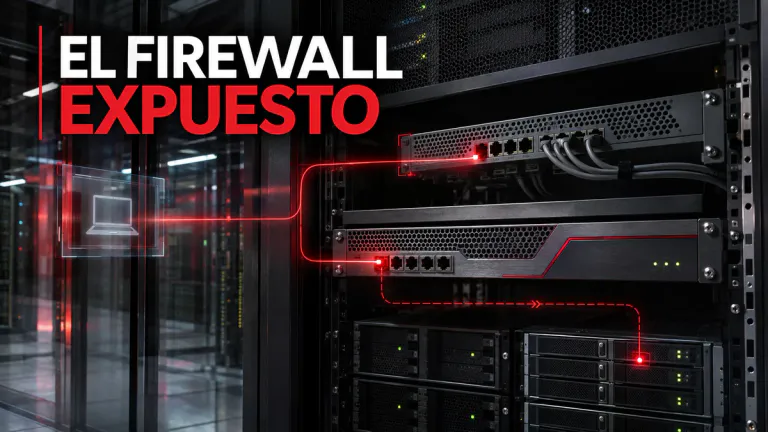
El acceso remoto usado para ayudar a un cliente puede convertirse en una ruta hacia otros equipos si se compromete la consola de un proveedor. ConnectWise investiga accesos no autorizados a determinados entornos de socios de ScreenConnect y pidió desactivar varias extensiones de terceros. Su actualización del 13 de noviembre de 2026 añadió una instrucción específica para instalaciones locales: comprobar que los clientes de los técnicos usan la versión 26.6.5 o posterior. Desactivar extensiones y actualizar el cliente atienden riesgos distintos; ninguna de las dos medidas demuestra por sí sola que un endpoint afectado esté limpio.
La noticia exige una lectura cuidadosa. ConnectWise no ha confirmado que la infraestructura propia haya sido comprometida ni que el acceso inicial aprovechara una vulnerabilidad de ScreenConnect. La presencia de una extensión en unos 400 entornos cloud fue una condición observada para aplicar una desactivación preventiva, no un recuento de empresas atacadas. El método inicial y el alcance completo seguían bajo investigación. En una empresa que usa soporte remoto, la prioridad es localizar sus consolas, técnicos, sesiones y clientes administrados, y buscar hechos en su propia telemetría.
Qué comunicó ConnectWise sobre ScreenConnect
El Trust Center de ConnectWise publicó el aviso inicial el 11 de noviembre y actualizaciones posteriores. El 12 explicó que investigadores externos habían observado un toolkit desplegado tras obtener acceso a consolas de socios. El 13 comunicó nuevos informes de actividad dirigida a instalaciones locales donde las extensiones identificadas seguían activas. La investigación del fabricante no permite convertir toda actividad reportada por terceros en un impacto confirmado para cada socio.
La lista de extensiones que los operadores locales deben buscar y desactivar incluye Labtech Plus, RMM Plus, RMM+, RMM Plus Password Link y RMM+ Password Link. ConnectWise también desactivó de manera preventiva en cloud y marketplace ITBoost Integration, RepairShopr Integration y Guest Session Starter, y recomienda a los socios revisar esas extensiones. Las instrucciones exactas deben seguir el aviso vigente y el inventario local; una coincidencia de nombre no prueba que una máquina esté comprometida.
El fabricante identificó como riesgo separado la técnica de propagación propuesta desde un endpoint infectado hacia el puesto del técnico durante una conexión interactiva. Indicó que la corrección de CVE-2026-84869 está en el cliente ScreenConnect 26.6.5, publicado el 8 de septiembre. Según los investigadores citados por ConnectWise, esa técnica no se había observado con éxito al momento de la actualización. Actualizar la consola cloud no actualiza automáticamente los clientes de técnicos. La empresa que solo mira la versión del servidor puede pasar por alto el componente que realiza la sesión.
Diferencie consola, extensión, técnico y endpoint
El inventario de respuesta debe separar cuatro objetos. La consola establece quién puede iniciar sesiones y qué extensiones están habilitadas. El cliente del técnico se ejecuta en el puesto desde el que se presta soporte. El agente o componente del endpoint administra la conexión al equipo atendido. Las credenciales y sesiones asociadas determinan qué permisos pueden seguir funcionando aunque se cambie una contraseña. Un registro único llamado «ScreenConnect» oculta estas diferencias y conduce a una corrección incompleta.
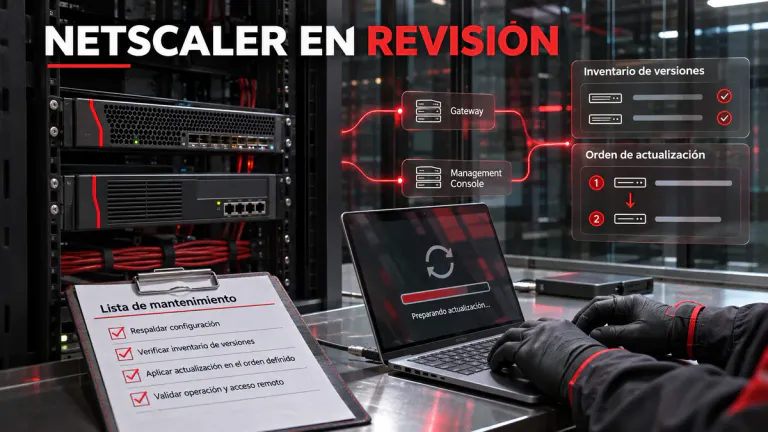
Identifique instancias cloud y on premises, responsables de operación, proveedores que entran por ellas y grupos de clientes administrados. Registre nombre y versión de cada extensión, fecha de instalación, permisos, integraciones, origen y mantenedor. Compruebe la versión efectiva del cliente en cada puesto de técnico y las excepciones de portátiles que no se conectan a la red corporativa a diario. Cuando haya gestores de servicios externos, exija evidencia por consola y por equipo, sin inferir cumplimiento desde una captura global del portal.
ConnectWise puede desactivar componentes en entornos cloud bajo su control; no puede hacerlo en una instalación local del socio. Ese reparto de responsabilidades es el núcleo del riesgo operativo. Si el proveedor tecnológico asegura que «el fabricante ya lo resolvió», confirme qué parte fue gestionada por ConnectWise y qué parte depende del administrador de la organización. Compruebe que las funciones legítimas de soporte siguen disponibles por rutas autorizadas después de los cambios.
Cuatro puntos que requieren evidencia distinta
La extensión se desactiva en la consola; la versión corregida debe comprobarse en cada cliente técnico.
Respuesta inmediata sin destruir las pruebas
En instalaciones locales, desactive las extensiones señaladas conforme al procedimiento oficial y documente estado previo, responsable y hora. En todos los entornos, compruebe cada cliente de técnico y programe actualización de los que no alcancen 26.6.5. Revise cuentas administrativas nuevas, cambios de permisos, inicios de sesión inusuales, solicitudes MFA inesperadas, comandos en cola, clientes remotos no aprobados y herramientas instaladas en los equipos atendidos. Conserve registros antes de limpiar o reinstalar.
Si hay indicios creíbles de intrusión, investigue con EDR y canales de respuesta independientes. ConnectWise advierte que no se use ScreenConnect para investigar o limpiar un endpoint sospechoso: se podría volver a exponer el puesto del técnico o confiar en una herramienta bajo la misma ruta investigada. Aísle equipos según el riesgo y el impacto operacional, preserve la evidencia y revise persistencia antes de restaurar conectividad. No publique capturas con secretos ni indicadores internos durante la investigación.
Restablecer contraseñas es necesario cuando hay sospecha sobre credenciales, pero ConnectWise indica que no invalida por sí solo todas las sesiones existentes. Revise tokens, sesiones activas, claves de API y accesos de terceros con el producto y la política de identidad correspondiente. Cuando se confirme software remoto ajeno a la administración autorizada, determine quién lo instaló, cuándo, desde qué sesión y qué endpoints pudo alcanzar. La respuesta debe seguir la cadena de acceso, no una lista genérica de «escaneos completados».
Cómo decidir si se trata de exposición o incidente
Hay al menos tres estados que deben comunicarse por separado. Primero, una instalación con extensión identificada y sin señales adicionales: requiere desactivación y revisión, pero no equivale a compromiso. Segundo, actividad anómala compatible con abuso de la consola, como nuevos administradores o sesiones no explicadas: exige investigación y contención. Tercero, evidencia confirmada de acceso no autorizado, software desplegado o movimientos entre equipos: activa respuesta formal a incidentes y evaluación de datos y clientes afectados.
La ausencia de indicadores en una herramienta no despeja automáticamente el tercer estado. Depende de retención, cobertura y calidad de registros. Compare el momento en que se instaló cada extensión con la ventana de telemetría disponible, y anote las zonas sin datos. Si el socio de soporte administra simultáneamente varias compañías, el análisis debe establecer los límites de cada cliente. Ni el recuento de extensiones cloud ni una alerta externa proporcionan esa separación.
Tres decisiones según la evidencia
El estado de una extensión y los signos de abuso conducen a respuestas distintas.
Aplicación a proveedores en Colombia, México y España
Un proveedor de servicios gestionados puede administrar clientes en varios países desde una sola consola. Esa arquitectura hace que una sesión no autorizada tenga consecuencias contractuales diferentes según el cliente, los datos y el alcance real del acceso. El aviso oficial no informa ataques concretos en Colombia, México o España. Las organizaciones de esos mercados deben comprobar si utilizan ScreenConnect, si dependen de un tercero que lo usa y qué evidencias puede entregarles ese tercero.
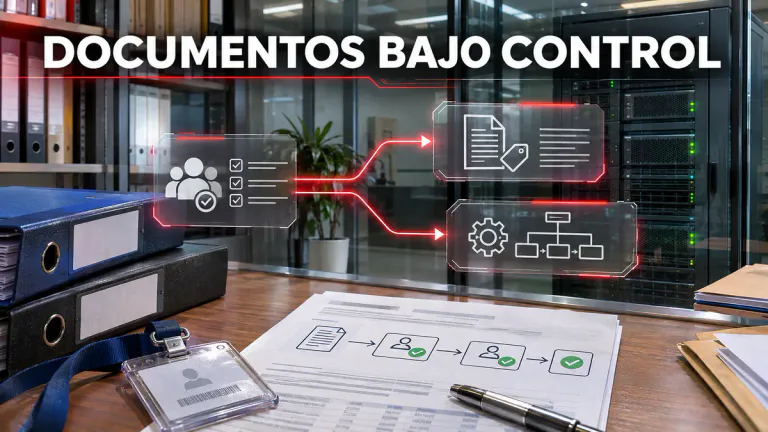
El responsable de seguridad debe pedir versiones, lista de extensiones, ventana de registros, sesiones anómalas revisadas, acciones de contención y criterio de cierre. Si hubo acceso a datos personales, corresponde evaluar las obligaciones de cada jurisdicción con hechos y asesoría aplicable. No debe usarse la ubicación de un proveedor para inferir automáticamente que todos sus clientes están afectados.
Preguntas frecuentes
¿Las 400 instalaciones mencionadas son víctimas confirmadas?
No. ConnectWise identificó aproximadamente 400 entornos cloud con extensiones de interés y las desactivó como precaución. La cifra no mide intrusiones ni endpoints comprometidos.
¿Basta con actualizar ScreenConnect?
No. Se deben desactivar las extensiones listadas cuando estén presentes y verificar la versión del cliente técnico. Si existe acceso establecido en endpoints, hacen falta investigación y remediación propias.
¿Qué pasa si no instalé esas extensiones?
ConnectWise indicó que no tenía motivos para creer que tales socios estuvieran afectados por este incidente, pero recomendó vigilancia. Una investigación local debe atender señales independientes si aparecen.
De la alerta al cierre por entorno
Insylux puede apoyar el inventario de accesos remotos, la revisión de privilegios y la validación de exposición mediante análisis de vulnerabilidades y Security GAP Assessment. Cuando hay señales de acceso no autorizado, la prioridad es preservar evidencia y delimitar alcance antes de cerrar el ticket como simple actualización.
Si administra soporte remoto para clientes o depende de un proveedor que lo hace, solicite una revisión de ScreenConnect y sus rutas de acceso para acordar un inventario verificable, las pruebas de compromiso y el criterio de cierre.
Fuentes y alcance
- ConnectWise Trust Center, aviso y actualizaciones del 11 al 13 de noviembre de 2026.
- ConnectWise, boletín de seguridad del cliente ScreenConnect y corrección de septiembre.
Investigación abierta al 15 de noviembre. No se atribuye el acceso inicial a un fallo del producto, no se convierte presencia de extensiones en compromiso y no se afirma impacto regional sin evidencia.